Как создать бота в MAX для своего бизнеса: пошаговая инструкция

«Здравствуйте! А сколько стоит?», «Вы сегодня работаете?», «Как записаться?» — знакомые вопросы?
Если клиенты пишут вам одно и то же каждый день, часть ответов можно поручить боту в MAX.
Например, бот салона красоты может показать цены, сообщить адрес и предложить оставить заявку на запись. Клиент получит информацию сразу, даже если вы заняты.
В этой статье покажем, как создать такого бота шаг за шагом. Справиться можно и без программиста.
Но сначала важный момент: создать бота и научить его отвечать — не одно и то же. Сначала мы зарегистрируем его в MAX, а затем разберёмся, как настроить ответы.
Кто может создать бота в MAX?
Для создания бота нужен подтверждённый профиль бизнеса — организации, ИП или самозанятого, которые являются резидентами РФ. Сейчас доступны три варианта:
- Самозанятый — до 2 ботов.
- ИП — до 5 ботов.
- Организация, например ООО — до 5 ботов.
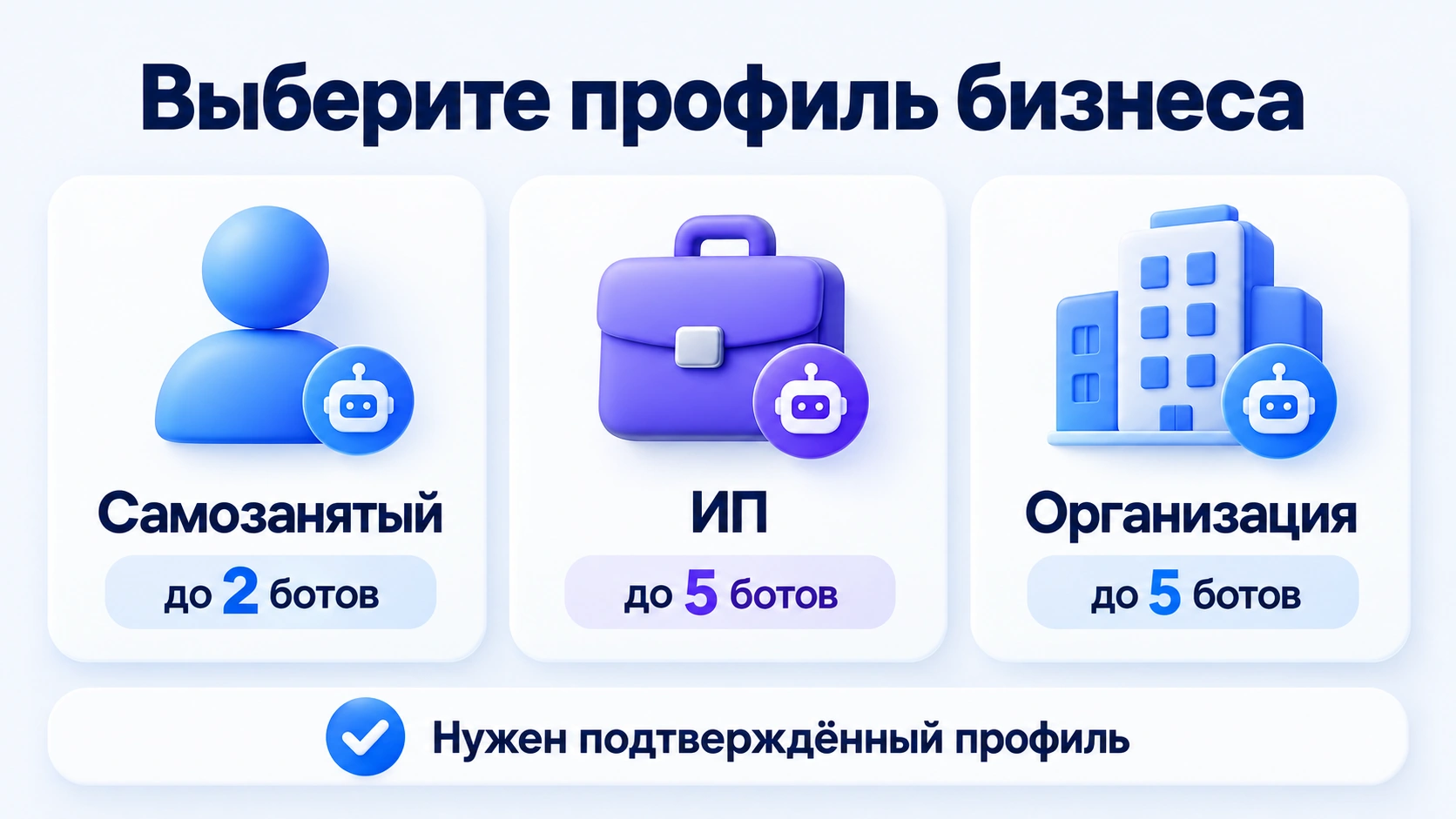
Если вы самозанятый, открывать ИП только ради создания бота не нужно.
А вот обычному физическому лицу без статуса самозанятого или бизнеса создать бота на платформе пока нельзя. Условия подключения описаны в документации MAX.
1. Зайдите на платформу MAX для партнёров
Откройте business.max.ru.
Войдите по номеру телефона и выберите свой тип профиля: «Организация», «ИП» или «Самозанятый».
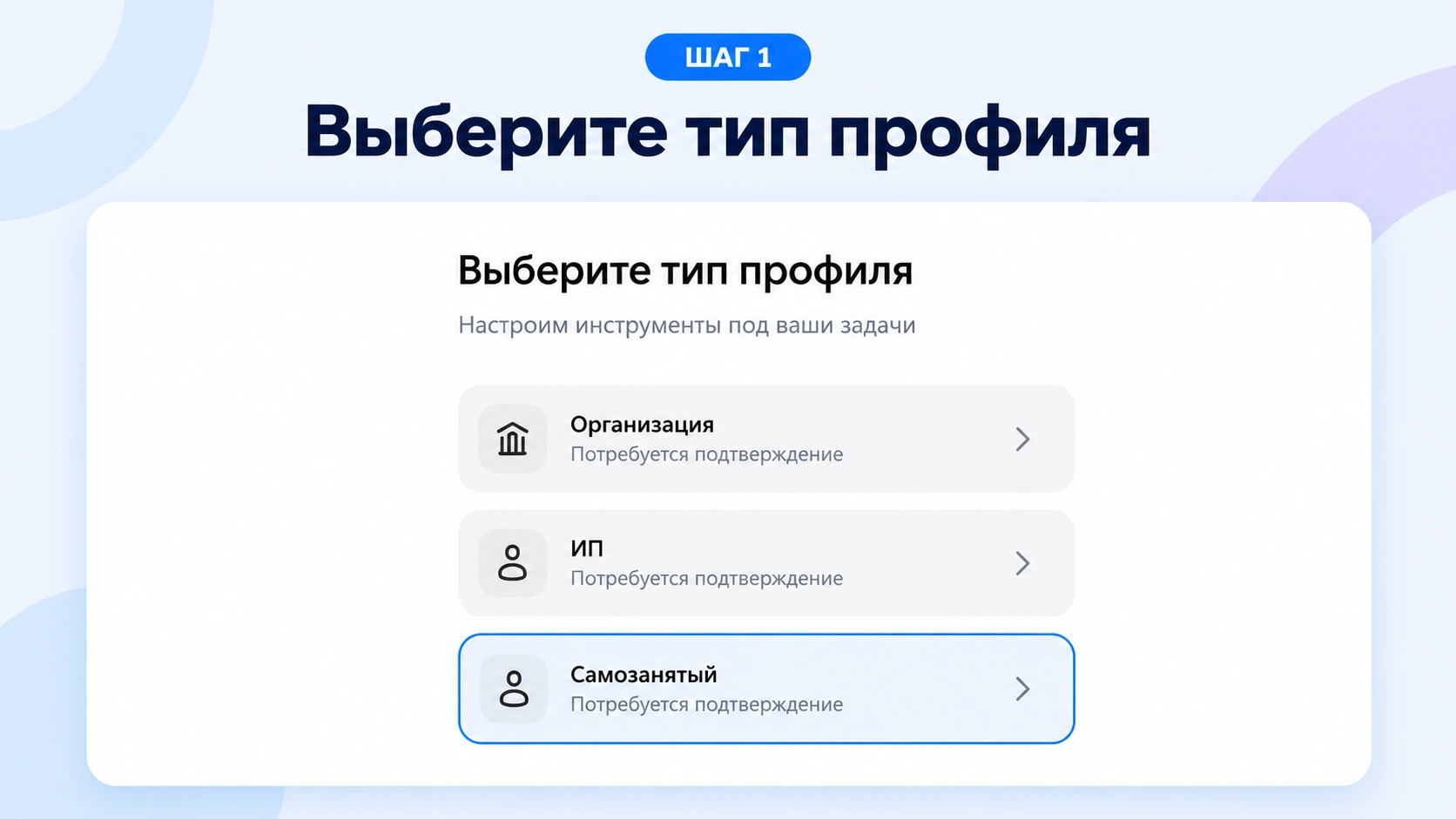
Дальше система попросит подтвердить данные.
Самозанятые проходят проверку через Госуслуги. Для ИП и организаций также доступны некоторые банковские сервисы. Просто следуйте подсказкам на экране.
После подтверждения можно переходить к созданию бота.
2. Откройте раздел «Чат-боты»
Вы попадёте в личный кабинет MAX для партнёров.
Здесь есть несколько разделов: «Чат-боты», «Каналы» и «Интеграции».
Нам нужны «Чат-боты». Нажмите «Перейти» в соответствующей карточке или выберите этот раздел в меню слева.
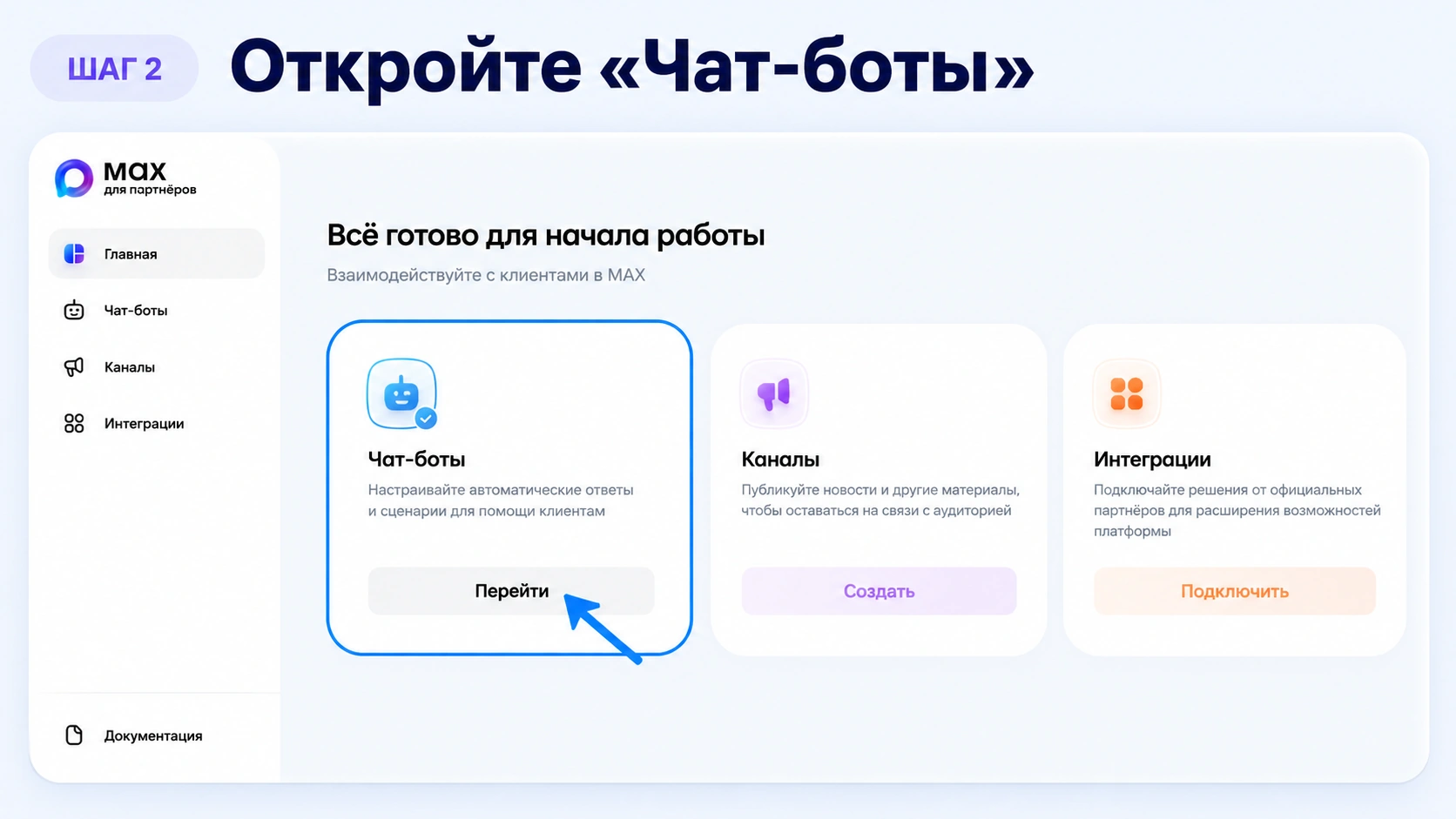
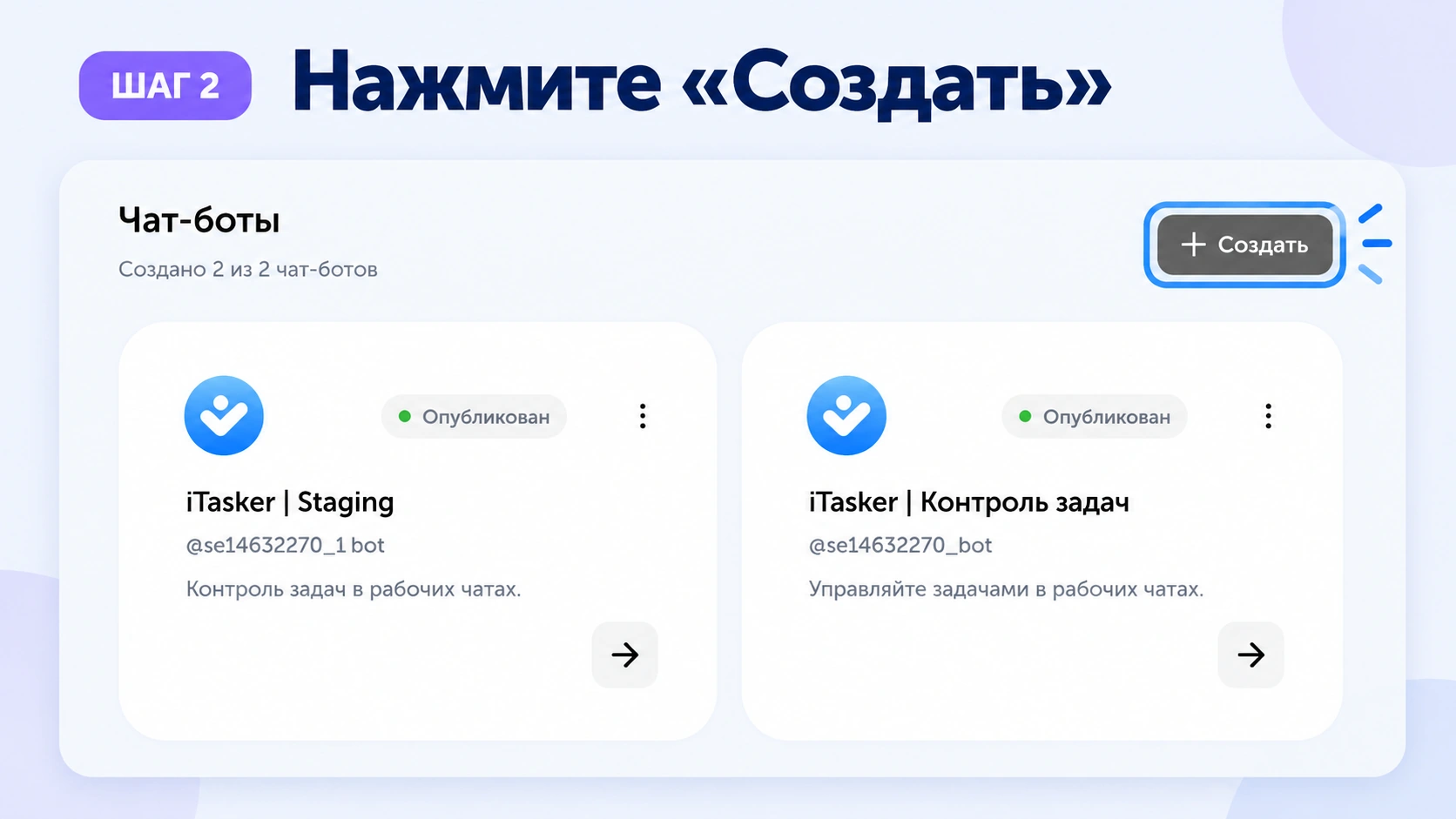
На следующей странице нажмите кнопку «Создать».
Если у вас ещё нет ни одного бота, список будет пустым. Это нормально.
3. Придумайте название и описание
Теперь нужно заполнить карточку бота.
Лучше не усложнять. Клиент должен сразу понять, с кем он общается и чем бот может помочь.
Представим, что у вас небольшая кондитерская.
Название: Сладко | Заказ тортов
Описание: Поможем выбрать торт, узнать стоимость и оставить заявку на заказ.
Логотип: обычный логотип вашей кондитерской.
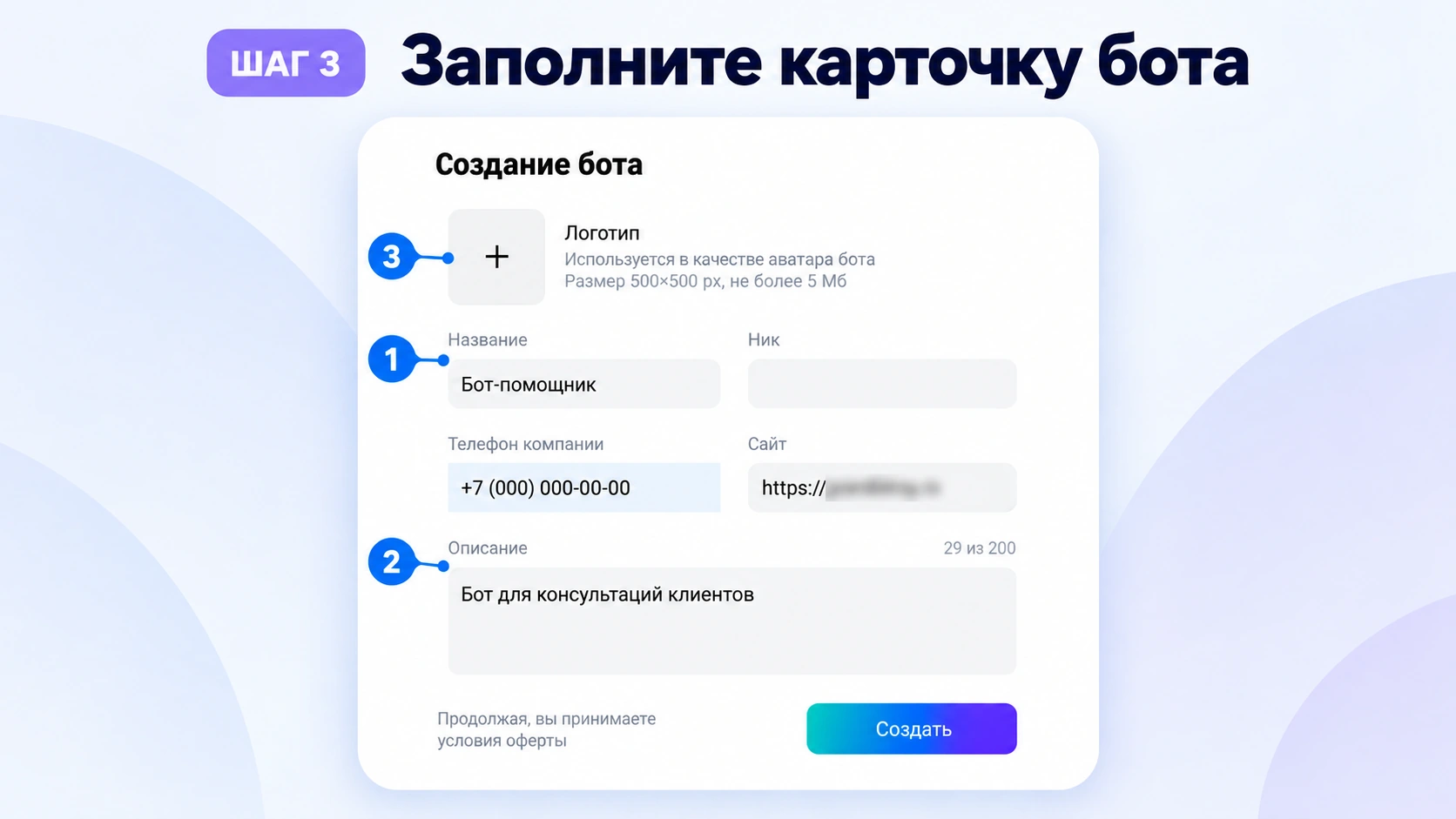
Для логотипа понадобится квадратное изображение размером 500 × 500 пикселей, не более 5 МБ.
Название должно быть не длиннее 59 символов, а описание — не длиннее 200. Эти требования и лимиты ботов указаны в документации по созданию бота.
Адрес бота (его никнейм) MAX создаст автоматически. Выбрать его вручную или изменить потом пока нельзя.
Проверьте заполненные данные и нажмите «Создать».
4. Дождитесь проверки
После создания бот проходит модерацию: платформа проверяет его название, описание и изображение.
У меня бот проходит модерацию сразу же — статус «Опубликован» появляется практически мгновенно. Обычно на этом этапе от вас ничего не требуется.
По правилам модерации MAX проверка может занимать до 48 часов по рабочим дням.
Когда всё будет готово, бот получит статус «Опубликован», а вам придёт уведомление.
Теперь можно открыть его карточку и посмотреть, как бот выглядит для клиентов.
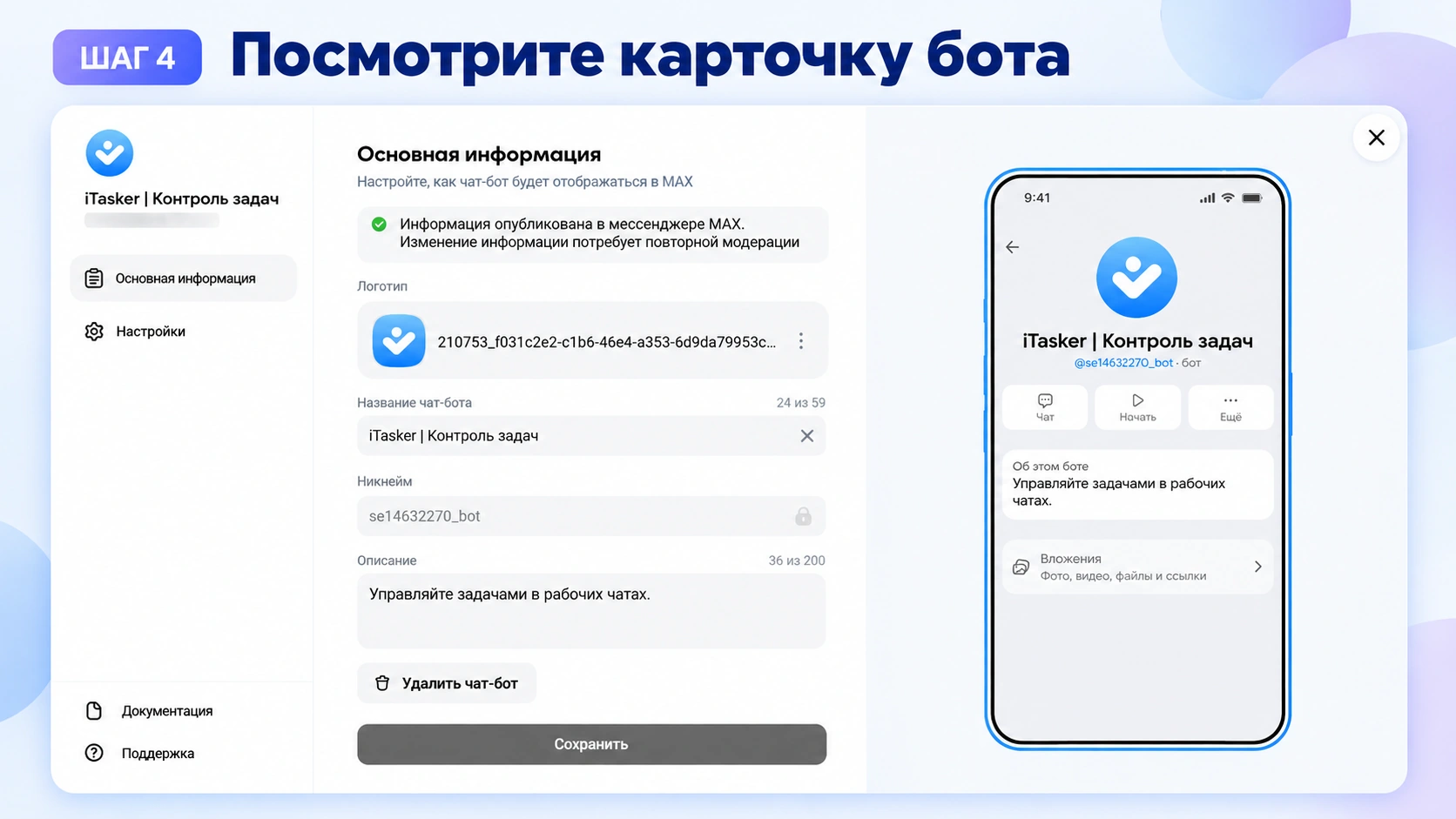
Но есть один нюанс.
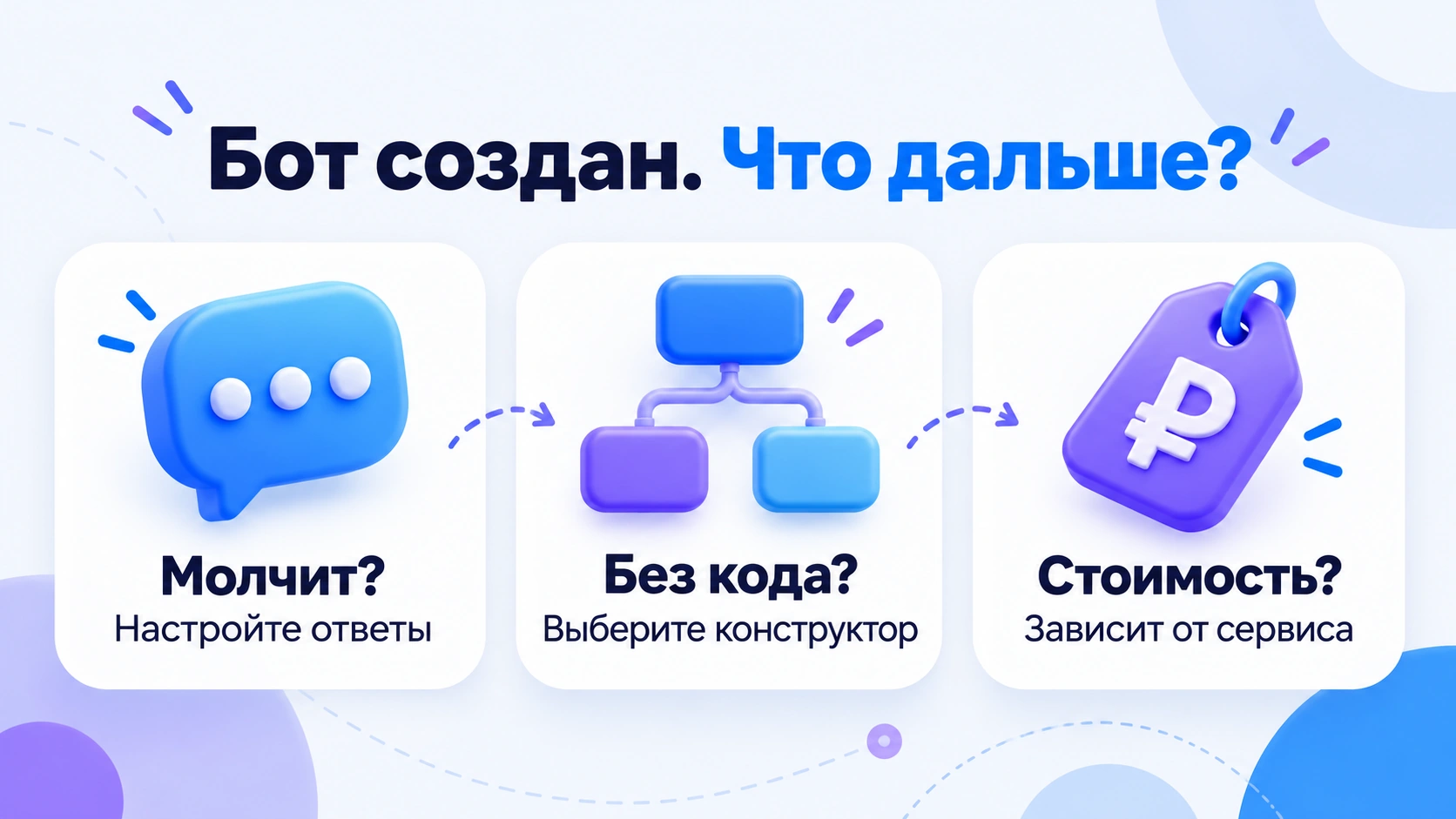
Если сейчас написать вашему боту, он ещё не ответит. И это не ошибка.
Мы создали его страницу в MAX. Теперь нужно объяснить ему, какие сообщения отправлять клиентам и что делать при нажатии на кнопки.
5. Научите бота отвечать клиентам
Вернёмся к примеру с кондитерской.
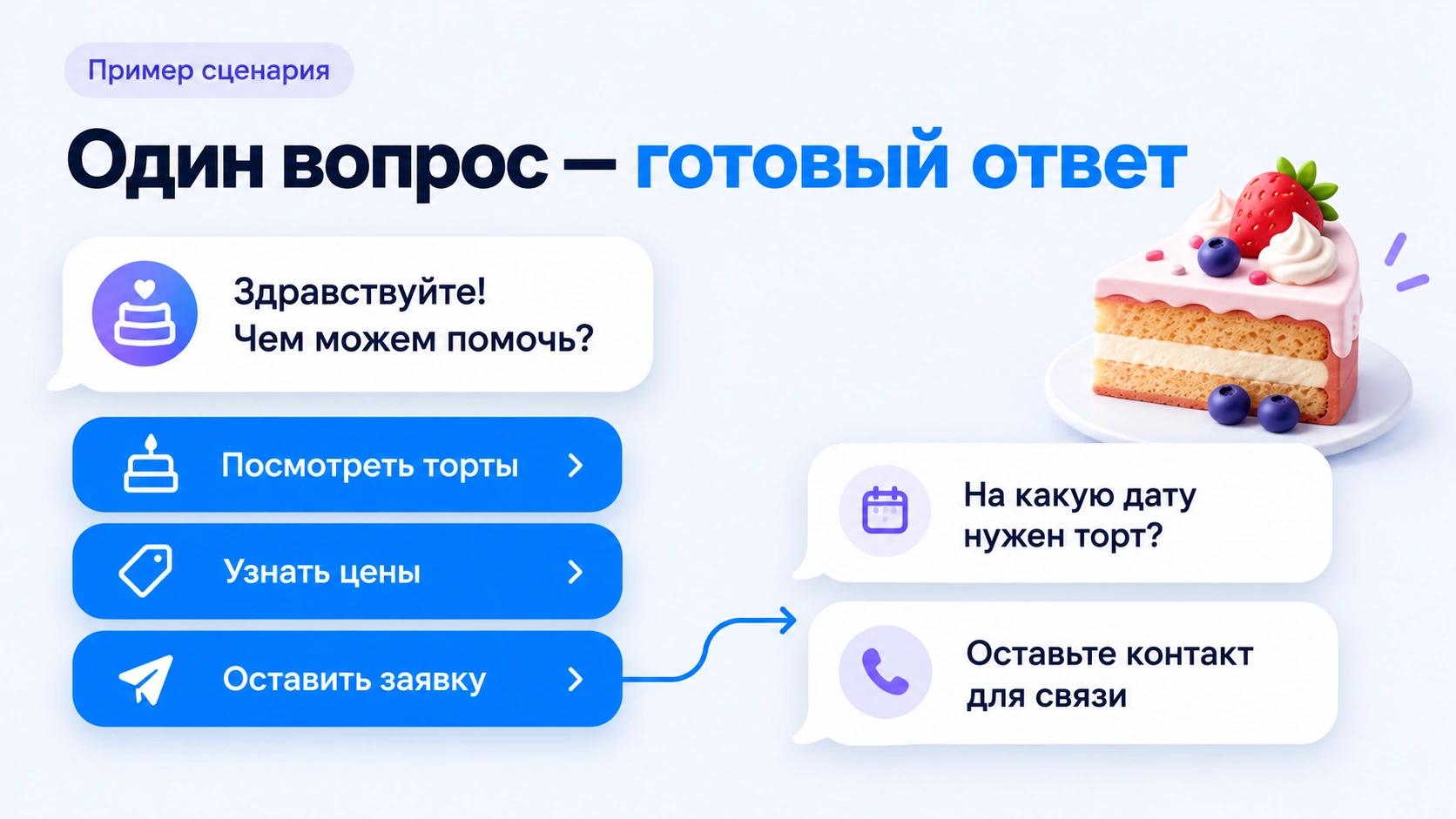
Представим, что клиент открыл нашего бота. Вместо пустого чата он видит сообщение:
Здравствуйте! Чем можем помочь?
- 🍰 Посмотреть торты
- 💰 Узнать цены
- 📦 Оставить заявку
Если клиент нажмёт «Узнать цены», бот отправит ему прайс.
Если выберет «Оставить заявку» — попросит указать дату заказа и контакт для связи.
Как сделать такого бота без программиста?
Для этого существуют конструкторы ботов. Это специальные сервисы, где вы собираете сообщения и кнопки примерно так же, как создаёте презентацию: выбираете нужные элементы и заполняете их текстом.
Что нужно сделать:
- Откройте раздел «Интеграции» на платформе MAX или список конструкторов.
- Выберите подходящий сервис с поддержкой MAX.
- Настройте приветствие, кнопки и ответы.
- Подключите своего бота к этому сервису.
На последнем этапе конструктор попросит токен.
Не пугайтесь этого слова. Токен — это секретный ключ, который позволяет конструктору управлять вашим ботом.
Чтобы его получить, вернитесь на платформу MAX.
Откройте раздел «Чат-боты» → выберите своего бота → «Настройки».
Найдите поле «Токен доступа» и нажмите значок копирования.
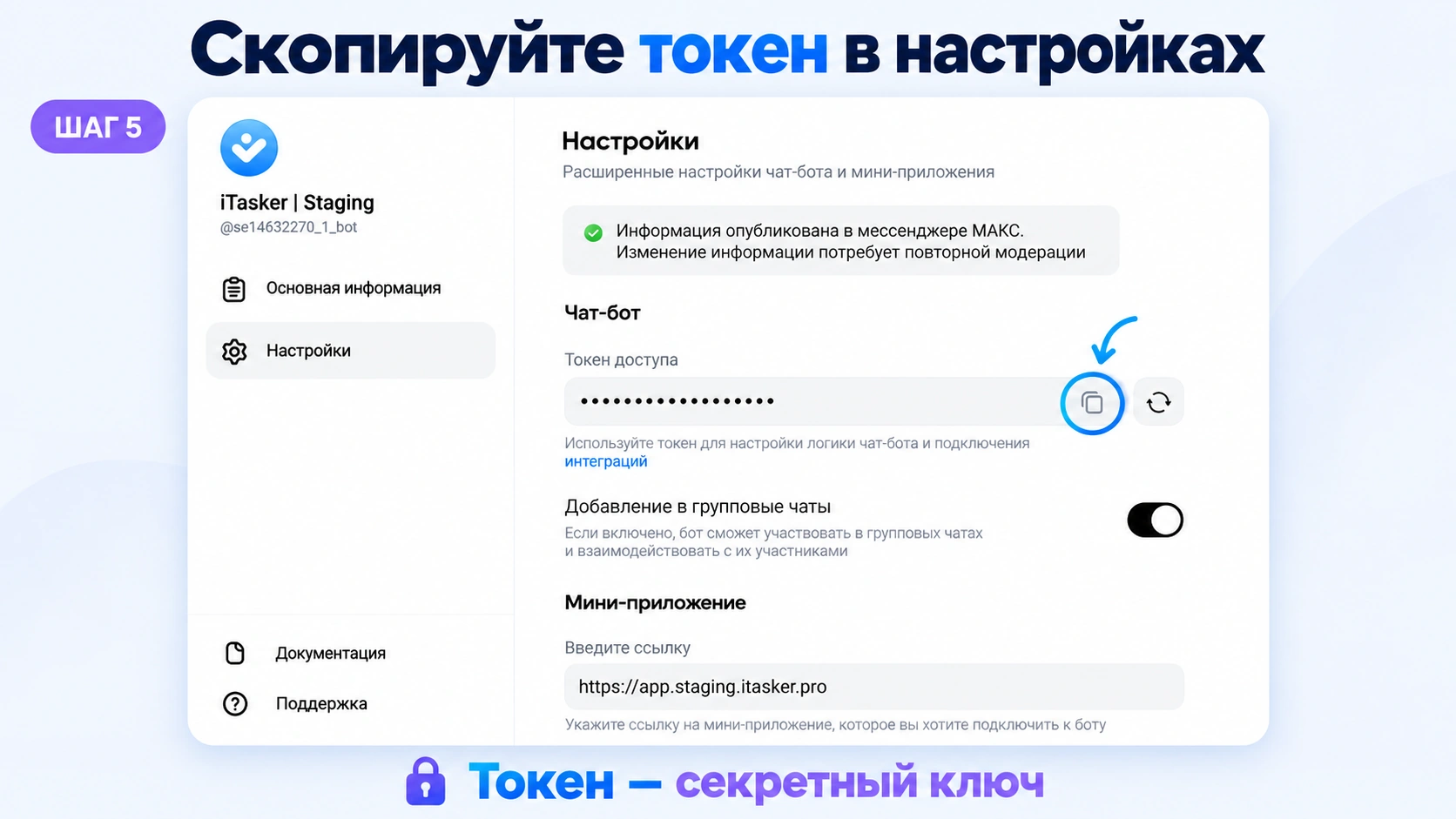
Вставьте скопированный ключ в конструктор. Готово — теперь можно настраивать работу бота.
Не публикуйте токен и не передавайте посторонним: с его помощью можно получить доступ к управлению ботом.
Если вам нужен более сложный сценарий, например автоматическая проверка наличия товаров или связь с вашей учётной системой, может потребоваться помощь разработчика.
6. Проверьте бота перед запуском
Прежде чем отправлять ссылку клиентам, откройте бота в MAX и попробуйте воспользоваться им самостоятельно.
Проверьте, работают ли кнопки, правильно ли указаны цены и доходят ли до вас заявки.
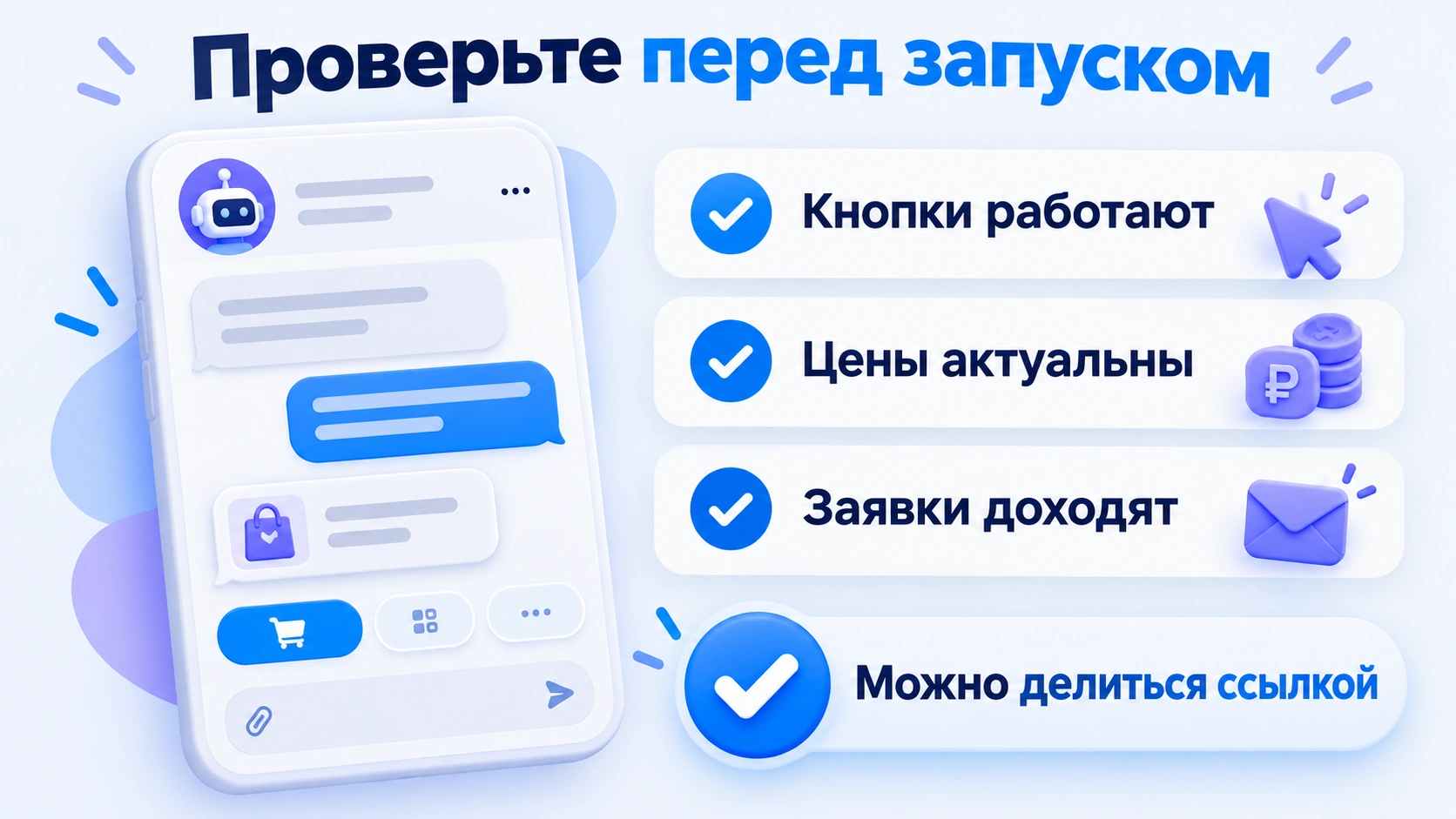
Если всё хорошо, можно начинать пользоваться ботом в работе.
Добавьте ссылку на него на сайт, разместите QR-код в магазине или поделитесь ссылкой в социальных сетях.
С чего лучше начать?
Не пытайтесь сразу создать бота, который умеет всё.
Для начала выпишите три вопроса, которые клиенты задают вам чаще всего. Например: «Сколько стоит?», «Где вы находитесь?» и «Как оформить заказ?».
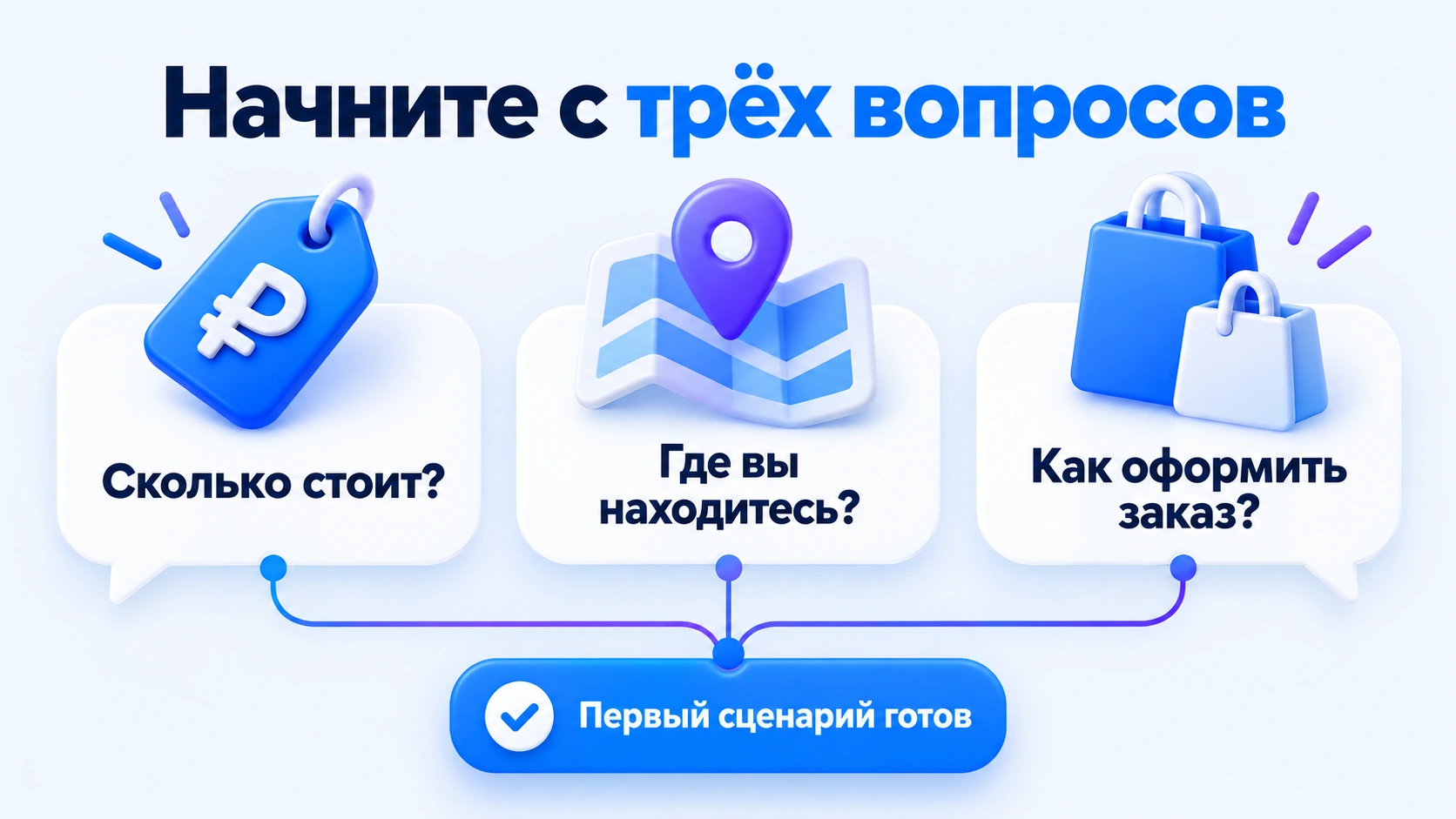
Настройте ответы на них и попробуйте воспользоваться ботом сами.
А если вам нужен не бот для приёма заявок, а готовый помощник для управления задачами внутри рабочих чатов, попробуйте iTasker. Он уже работает в MAX, поэтому создавать собственного бота не потребуется.










'/%3e%3cg%20transform='translate(7.5%209.35)%20scale(0.0644)'%20fill='white'%3e%3cpath%20d='M296.63%2067.21C317.501%2046.2949%20351.375%2046.2591%20372.29%2067.1299C393.205%2088.0008%20393.241%20121.875%20372.37%20142.79L200.735%20314.79C190.699%20324.848%20177.074%20330.5%20162.865%20330.5C148.656%20330.5%20135.03%20324.848%20124.994%20314.79L15.6297%20205.192C-5.24109%20184.277%20-5.20533%20150.403%2015.7098%20129.532C36.625%20108.662%2070.4991%20108.697%2091.37%20129.612L162.864%20201.259L296.63%2067.21Z'/%3e%3cpath%20d='M221.5%2059.5C221.5%2092.3609%20194.861%20119%20162%20119C129.139%20119%20102.5%2092.3609%20102.5%2059.5C102.5%2026.6391%20129.139%200%20162%200C194.861%200%20221.5%2026.6391%20221.5%2059.5Z'/%3e%3c/g%3e%3cdefs%3e%3clinearGradient%20id='paint0_linear_logo_mark'%20x1='20'%20y1='0'%20x2='20'%20y2='40'%20gradientUnits='userSpaceOnUse'%3e%3cstop%20stop-color='%2379C9FF'/%3e%3cstop%20offset='1'%20stop-color='%23007AFF'/%3e%3c/linearGradient%3e%3c/defs%3e%3c/svg%3e)